
Appearance
Arbeiten mit microtech-Daten im ConnectPORTAL
Das ConnectPORTAL bietet Ihnen einen schnellen und flexiblen Zugriff auf Ihre wichtigsten microtech-Daten direkt im Browser. Ob Adressen, Artikel, Projekte oder Vorgänge – Sie können alle Informationen einsehen und die Ansichten exakt nach Ihren Bedürfnissen gestalten.
Zugriff auf die Datenbereiche
Nach der Anmeldung im ConnectPORTAL finden Sie in der Hauptnavigation die zentralen Datenbereiche aus Ihrem microtech-System:
- Adressen: Adressstammdaten inklusive Ansprechpartnern, Anschriften, Projekte, Vorgänge, Dokumente und einfache Auswertungen.
- Artikel: Artikelstammdaten, zugehörige Dokumente und einfache Auswertungen.
- Projekte: Projektstammdaten, zugehörige Dokumente und Vorgänge.
- Vorgänge: Belegstammdaten und zugehörige Dokumente.
Die Tabellenansicht
Sobald Sie einen Bereich (z. B. Adressen) öffnen, sehen Sie eine Übersichtstabelle mit den entsprechenden Datensätzen.
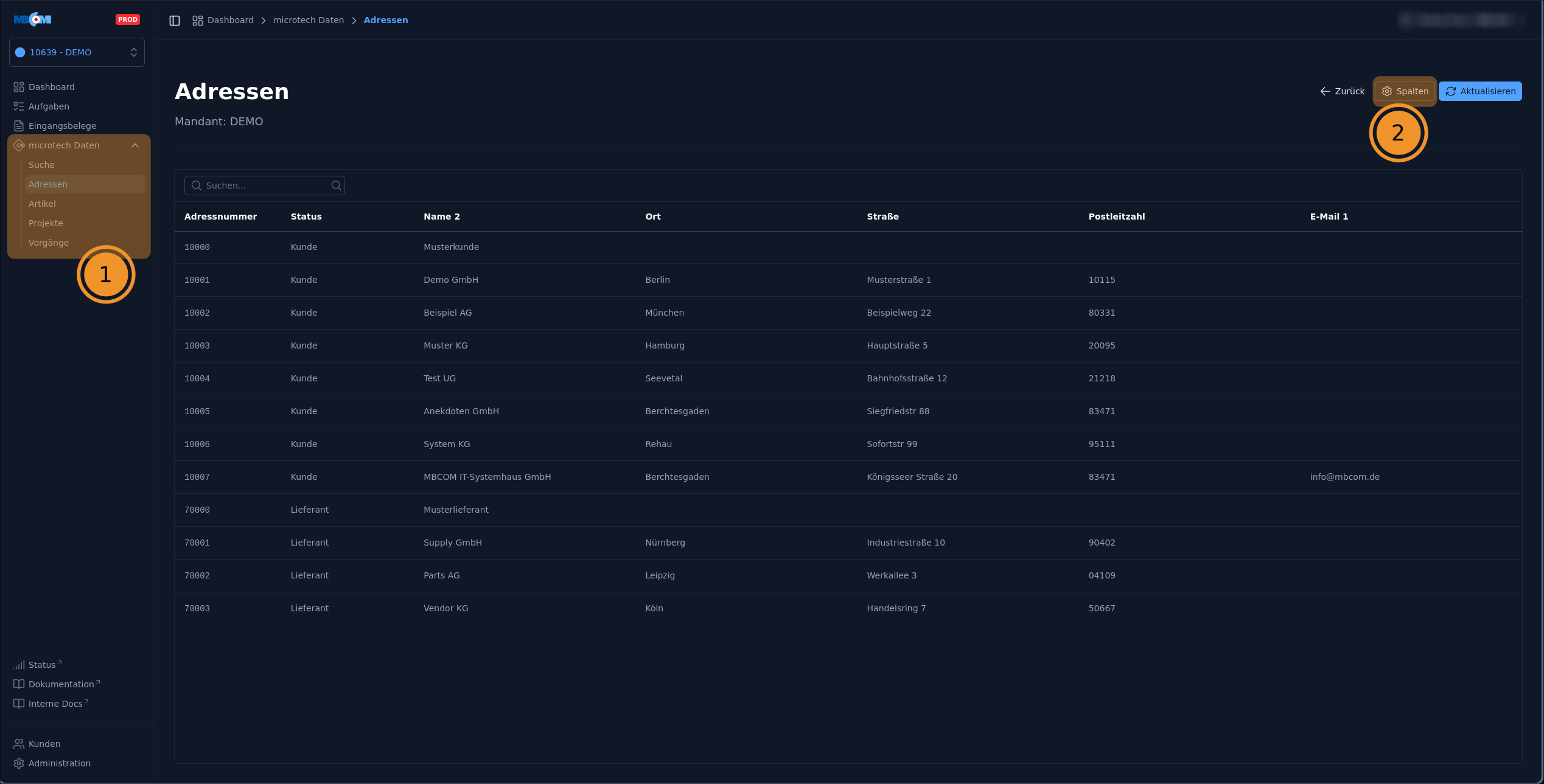 Beispiel einer Adress-Übersicht (Klicken zum Vergrößern)
Tabellenspalten individuell anpassen
Sie können selbst entscheiden, welche Informationen in der Tabelle angezeigt werden sollen. Diese Einstellung wird pro Mandant für Ihren Benutzer gespeichert.
- Klicken Sie oben rechts auf die Schaltfläche Spalten (oder das Zahnrad-Symbol).
- Es öffnet sich ein Fenster Spalten anpassen.
- Hinzufügen/Entfernen: Setzen oder entfernen Sie Häkchen bei den verfügbaren Feldern aus microtech.
- Sortieren: Verschieben Sie die Felder per Drag-and-Drop, um die Reihenfolge der Spalten zu ändern.
- Speichern: Bestätigen Sie die Auswahl, um die Tabelle sofort zu aktualisieren.
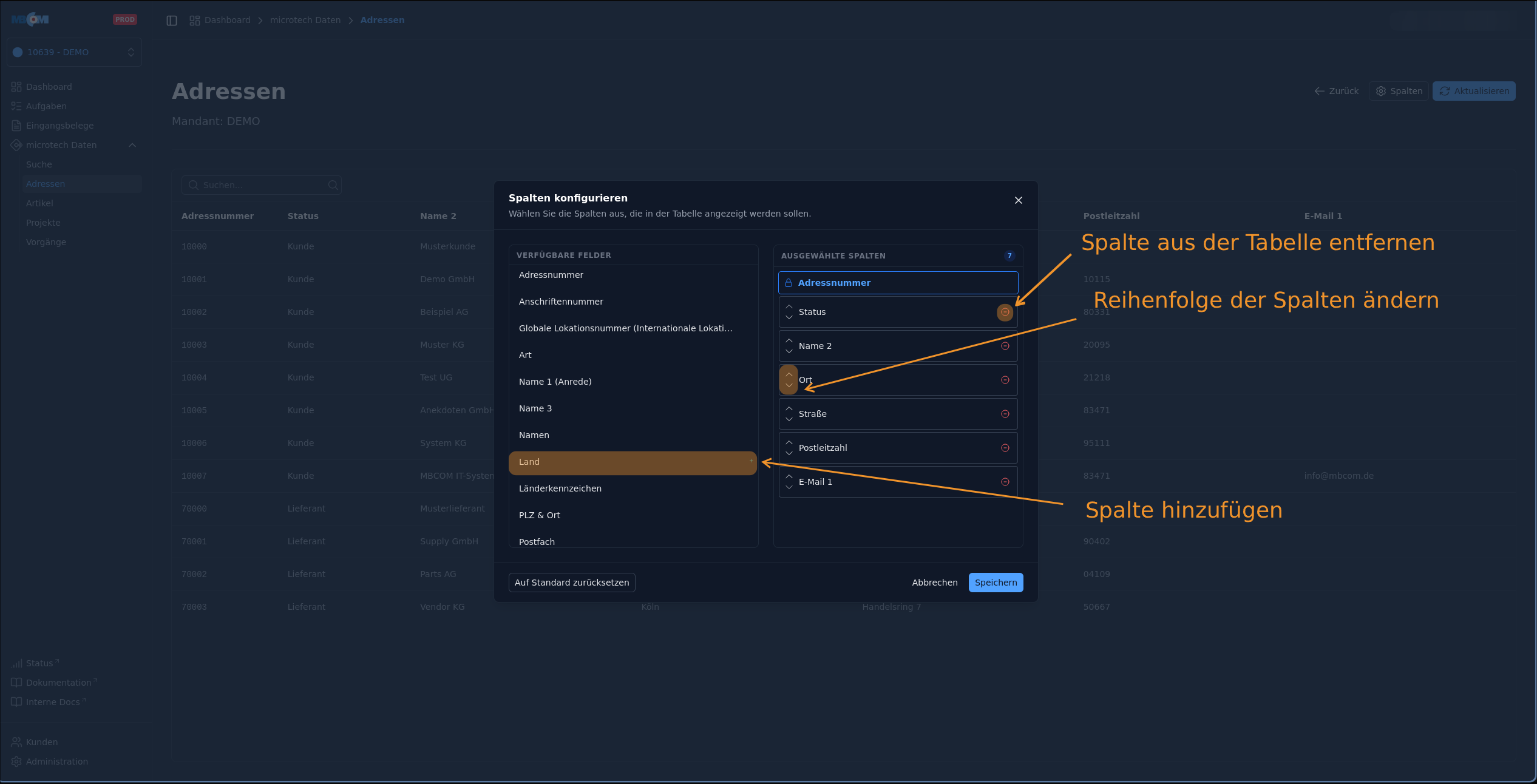 Anpassen der Tabellenspalten über das Modal (Klicken zum Vergrößern)
Die Detailansicht
Durch Klicken auf eine Zeile in der Tabelle öffnen Sie die Detailansicht des jeweiligen Datensatzes. Hier finden Sie tiefgreifende Informationen, unterteilt in Stammdaten und verschiedene Register (z. B. Ansprechpartner, Dokumente, Projekte, usw.).
Stammdaten-Felder anpassen
Auch in der Detailansicht haben Sie die volle Kontrolle über die angezeigten Informationen:
- Klicken Sie im Bereich "Stammdaten" auf die Schaltfläche Felder anpassen.
- Wählen Sie aus allen verfügbaren microtech-Feldern (auch Selektionsfelder) diejenigen aus, die für Ihre Arbeit relevant sind.
- Speichern: Bestätigen Sie die Auswahl, um die Detailansicht sofort zu aktualisieren.
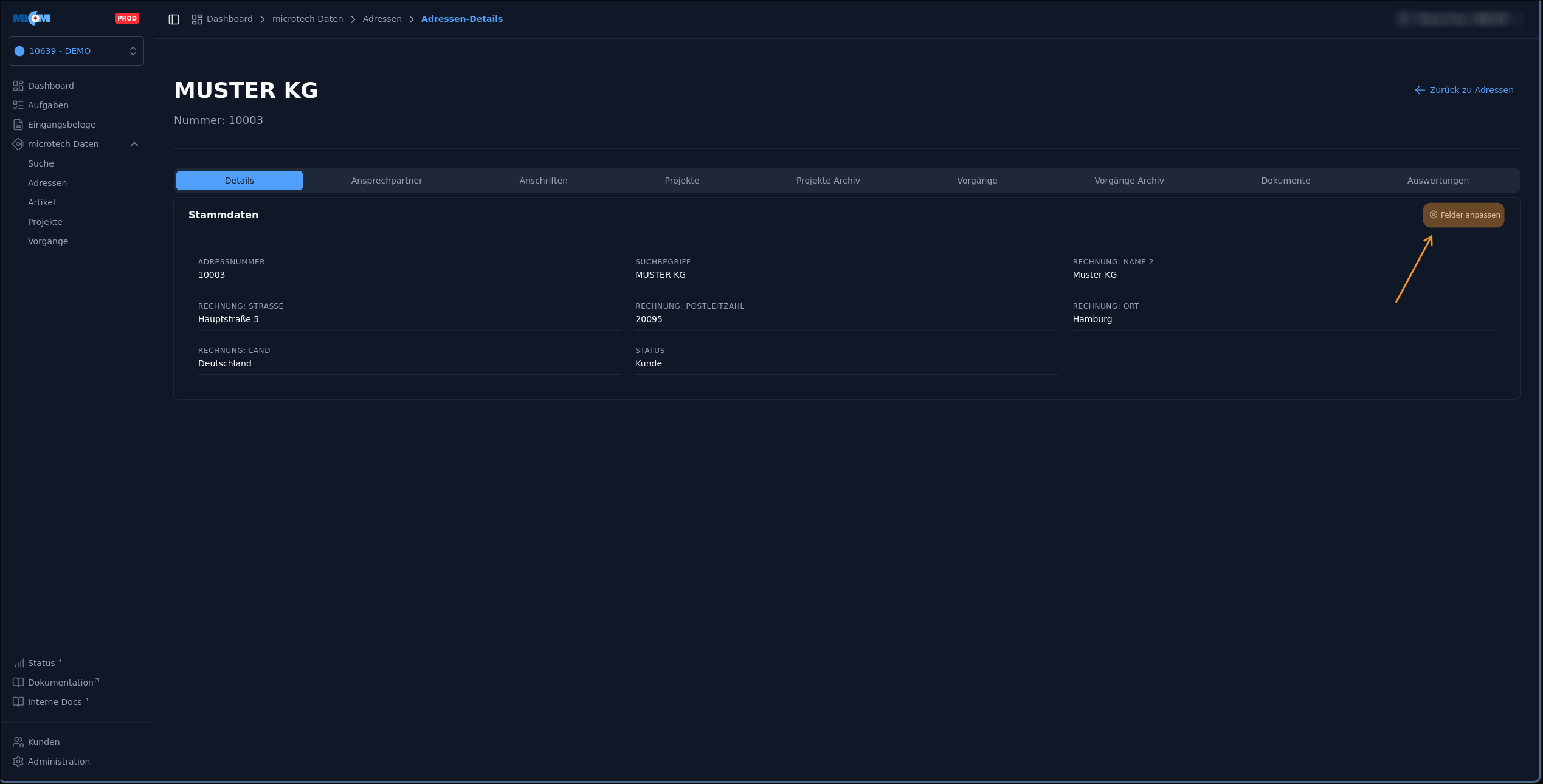 Konfiguration der sichtbaren Felder in der Detailansicht (Klicken zum Vergrößern)
In den Registern unterhalb der Stammdaten finden Sie verknüpfte Informationen. Zum Beispiel sehen Sie an einer Adresse direkt alle zugehörigen Ansprechpartner oder im DMS archivierte Dokumente.
- Jedes Register mit einer Tabellendarstellung (z. B. Vorgänge) verfügt über eine eigene Schaltfläche Felder anpassen.
- So können Sie beispielsweise in der Adress-Detailansicht die Spalten der dort angezeigten Vorgänge unabhängig von der Haupt-Vorgangsliste konfigurieren.
Register Dokumente
In diesem Register haben Sie direkten Zugriff auf alle Dokumente, die in Ihrem microtech DMS (Dokumentenmanagement-System) zum jeweiligen Datensatz hinterlegt sind.
- Übersicht: Sie sehen eine Liste aller verknüpften Dokumente (z. B. PDFs, Bilder, E-Mails).
- Öffnen/Download: Durch einen Klick auf eine Zeile in der Dokumentenliste wird das Dokument direkt im Browser geöffnet oder heruntergeladen.
- Anpassung: Auch hier können Sie über Felder anpassen entscheiden, welche Spalten (z. B. Dateiname, Datum, Kategorie) angezeigt werden sollen.
Register Auswertungen
Speziell für Adressen (Kunden/Lieferanten) und Artikel steht Ihnen das Register "Auswertungen" zur Verfügung. Hier werden komplexe microtech-Daten grafisch aufbereitet, um Ihnen einen schnellen Überblick über die Performance zu geben.
Bei Adressen
- Umsatz-KPIs: Wichtige Kennzahlen wie Gesamtumsatz oder durchschnittlicher Bestellwert auf einen Blick.
- Monatlicher Umsatz: Ein Balkendiagramm, das die Umsatzentwicklung über die Zeit zeigt.
- Top-Artikel: Eine Übersicht der am häufigsten bezogenen oder verkauften Produkte dieses Kontakts.
- Zeitraum wählen: Über einen Datumsfilter können Sie den Analysezeitraum flexibel anpassen.
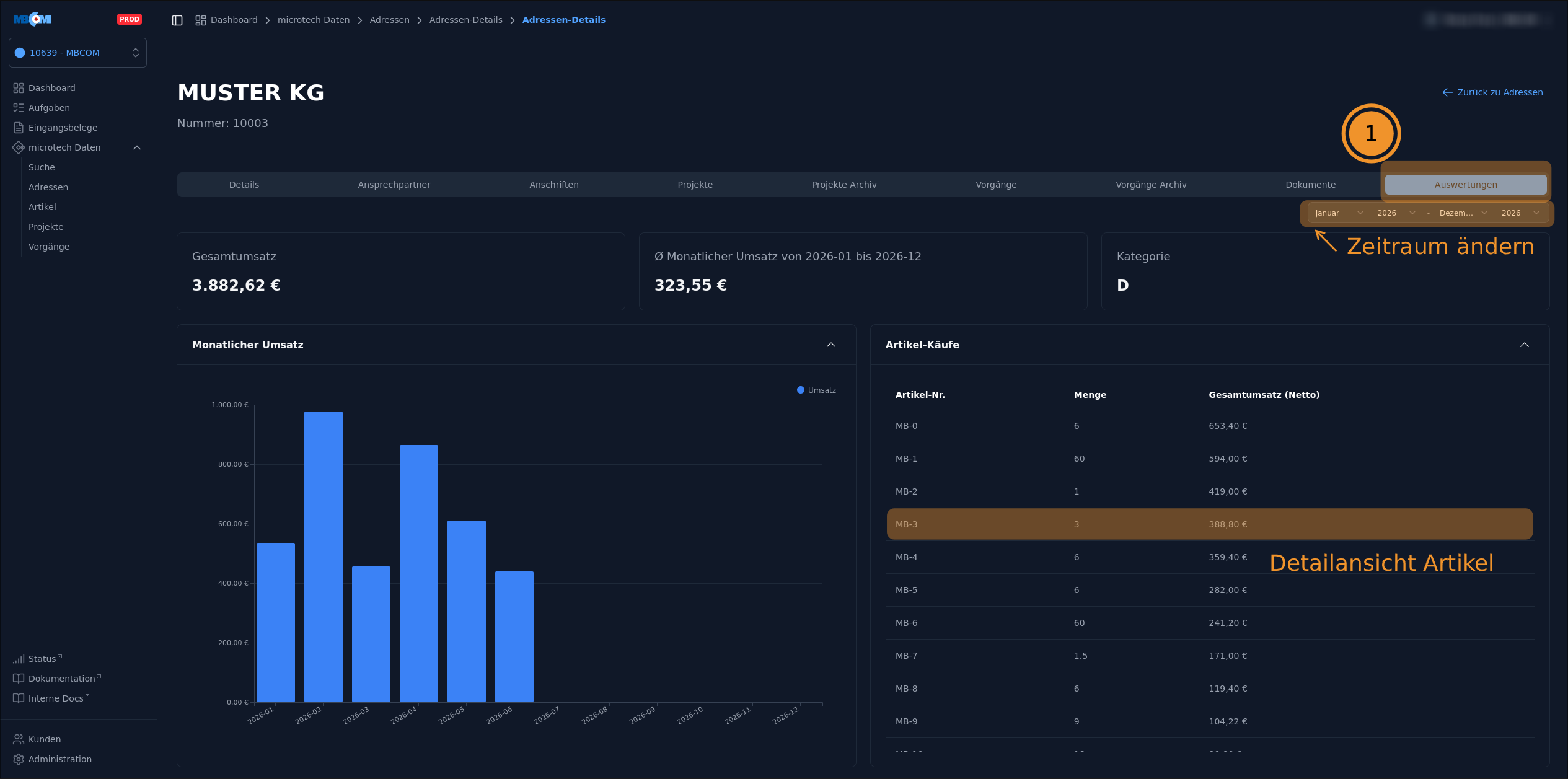 Umsatz-KPIs und grafische Analysen für Kunden und Lieferanten (Klicken zum Vergrößern)
Bei Artikeln
- Bezug & Absatz: Grafische Darstellung der Einkaufs- und Verkaufsmengen sowie der entsprechenden Werte pro Monat.
- Lieferanten & Kunden: Listen der Geschäftspartner, über die dieser Artikel bezogen oder an die er verkauft wurde, inklusive Mengen und Werten.
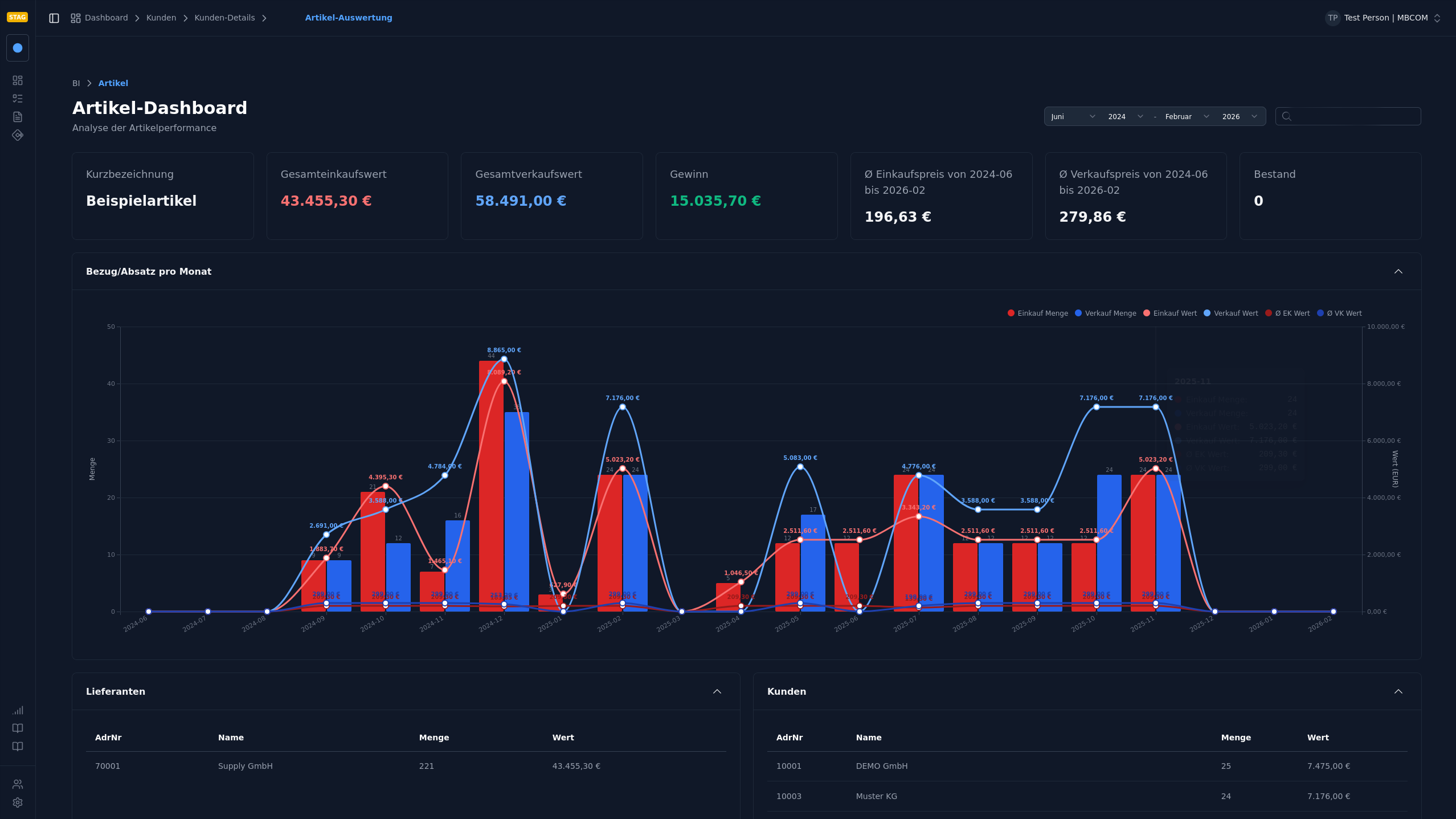 Artikelübersicht mit Bestandinformationen und Performance-Daten (Klicken zum Vergrößern)
Häufige Fragen
Werden meine Spalten-Einstellungen für andere Benutzer übernommen?
Nein. Die Anpassungen der Spalten und Detailfelder sind benutzerspezifisch. Jeder Mitarbeiter kann sich seine Ansicht so konfigurieren, wie es für seinen Arbeitsablauf am besten ist.
Kann ich auch nach Feldern suchen, die nicht als Spalte eingeblendet sind?
Ja. Während sich die Filterzeile in den Tabellenübersichten auf die aktuell eingeblendeten Spalten bezieht, durchsucht die globale Suche im Kopfbereich alle indexierten Felder des Datensatzes – unabhängig davon, welche Spalten Sie gerade eingeblendet haben.
Woher kommen die Feldbezeichnungen?
Die Bezeichnungen (z. B. "Adressnummer", "Suchbegriff") werden direkt aus Ihrem microtech-System übernommen. Auch Ihre individuellen Feldnamen für Selektionsfelder werden korrekt angezeigt.
Wenn keine Daten angezeigt werden
Sollte eine Tabelle leer bleiben oder die Meldung "Keine Daten gefunden" erscheinen, kann dies folgende Ursachen haben:
| Problem | Mögliche Ursache | Lösung / Prüfung |
|---|---|---|
| Tabelle ist komplett leer | Keine Berechtigung für diesen Mandanten. | Prüfen Sie, ob Sie im richtigen Mandanten angemeldet sind oder kontaktieren Sie Ihren Administrator. |
| "Keine Daten gefunden" trotz Datensätzen in microtech | Die microtech-Verbindung ist unterbrochen. | Kontaktieren Sie ihren internen Projektzuständigen oder MBCOM Ansprechpartner. |
| Einzelne Felder sind leer | Das Feld ist in microtech nicht gefüllt oder nicht für das Portal freigegeben. | Prüfen Sie den Datensatz direkt in microtech büro+. |
| Keine Spalten sichtbar | Es wurden noch keine Felder für die Ansicht ausgewählt. | Nutzen Sie die Funktion Felder anpassen, um Informationen zur Ansicht hinzuzufügen. |