
Appearance
Globale Suche im ConnectPORTAL
Mit der zentralen Suche im Kopfbereich des ConnectPORTALs finden Sie Informationen blitzschnell über alle Datenbestände hinweg.
Einfache Suche und Filter
- Geben Sie Ihren Suchbegriff in das Suchfeld oben ein (z. B. einen Kundennamen, eine Artikelnummer oder einen Projekttitel).
- Drücken Sie die Eingabetaste (Enter), um die vollständige Ergebnisliste zu sehen.
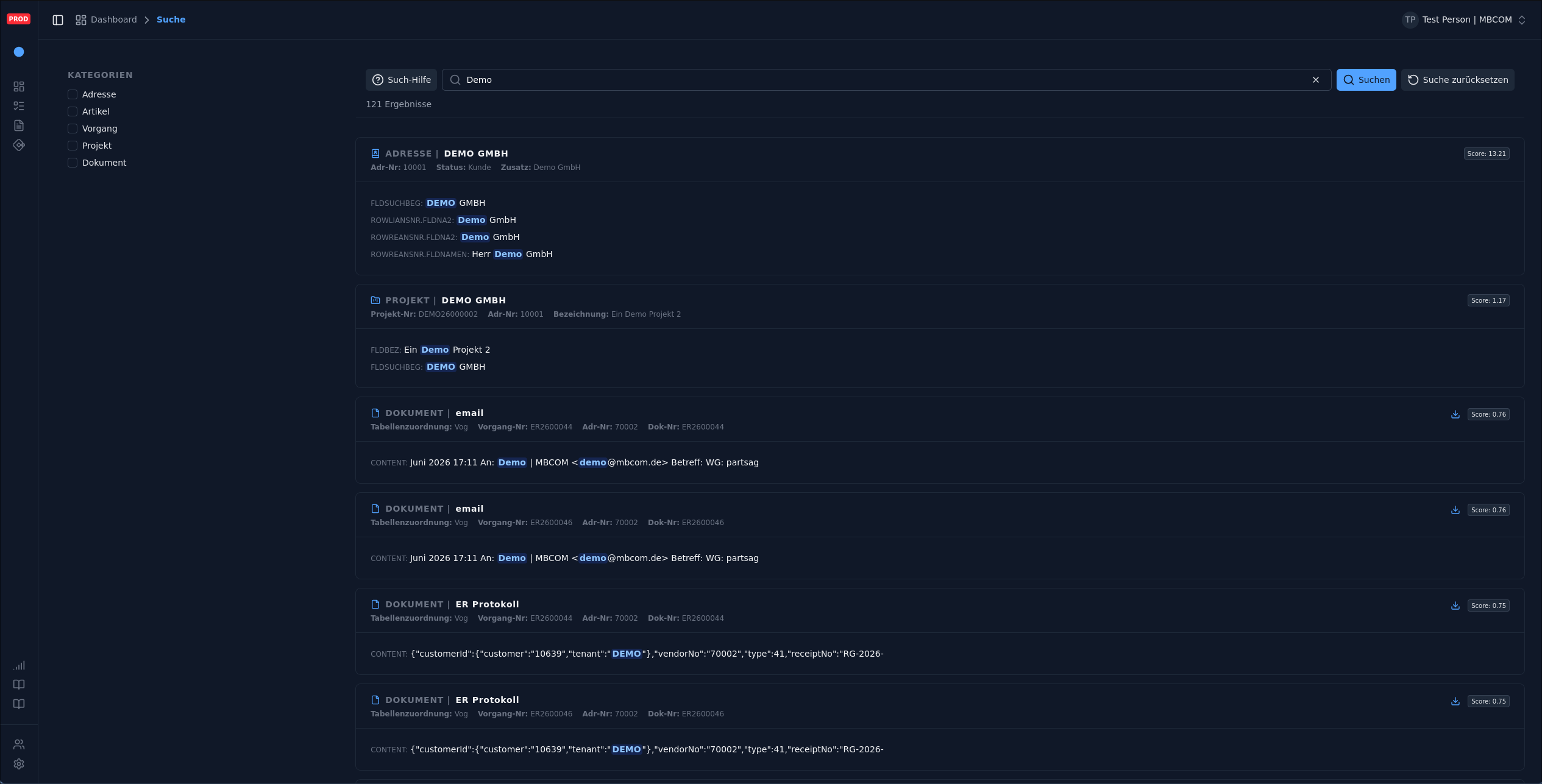 Die zentrale Suche im Kopfbereich des Portals (Klicken zum Vergrößern)
In der Ergebnisliste können Sie Ihre Suche gezielt einschränken, um schneller ans Ziel zu kommen:
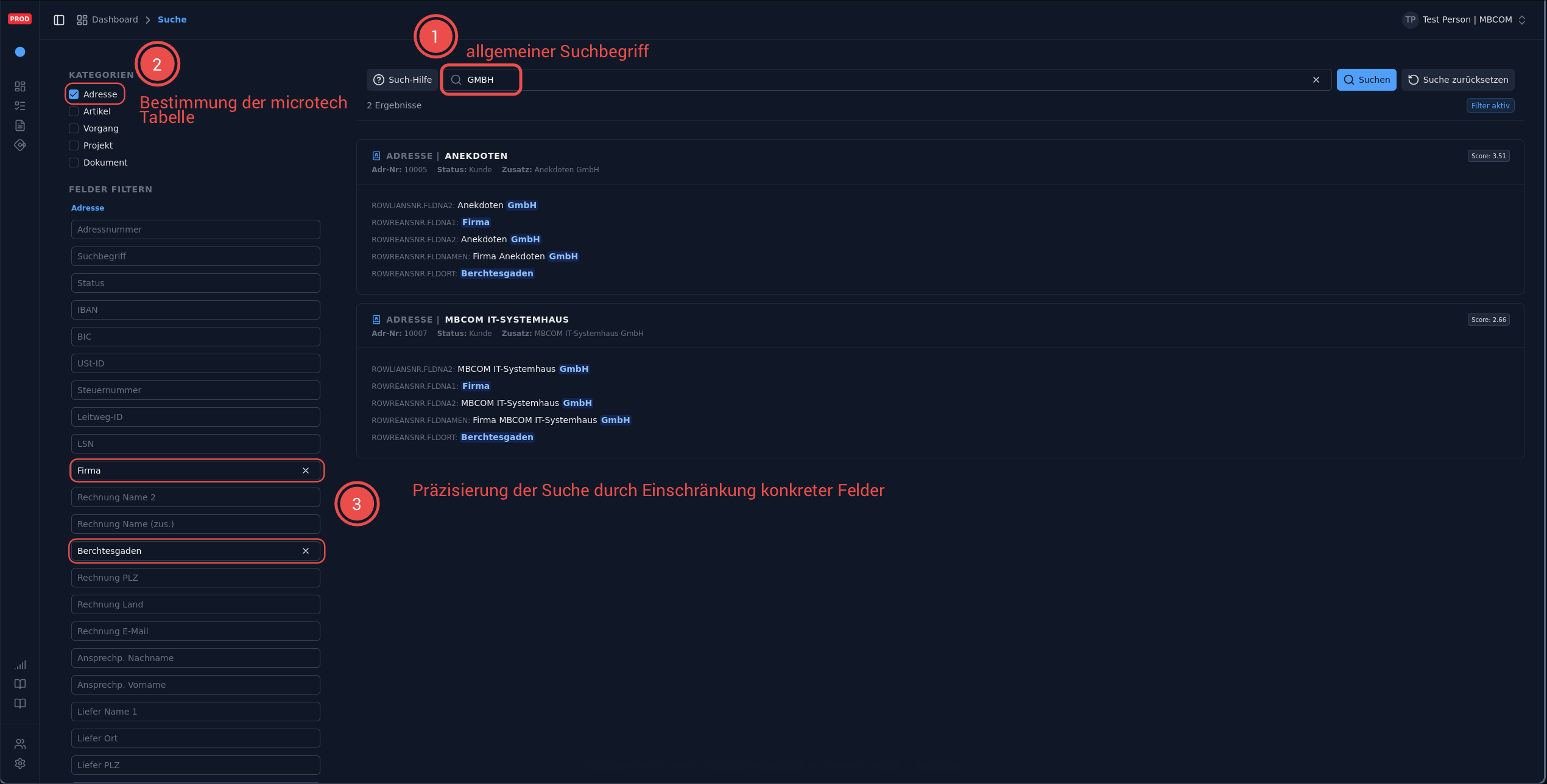 Einschränken der Suchergebnisse nach Datentypen (Klicken zum Vergrößern)
Komplexe Suche
Für komplexe Suchen bietet das ConnectPORTAL eine leistungsstarke Suchsyntax. Nutzen Sie diese Sonderzeichen, um Ihre Suchergebnisse präziser einzugrenzen:
| Symbol | Funktion | Beispiel | Beschreibung |
|---|---|---|---|
* | Platzhalter | Schm* | Findet Wortenden (z. B. Schmidt, Schmied). |
? | Einzelnes Zeichen | Me?er | Ersetzt genau ein Zeichen (z. B. Meier oder Meyer). |
" | Exakte Suche | "Projekt Alpha" | Findet genau die angegebene Wortfolge. |
+ | Zwingend erforderlich | +Dringend | Das Wort muss zwingend im Ergebnis enthalten sein. |
| | Oder-Verknüpfung | Eilig | Sofort | Findet Ergebnisse mit mindestens einem der Begriffe. |
- | Wort ausschließen | Kunde -Inaktiv | Schließt Ergebnisse aus, die dieses Wort enthalten. |
~ | Unschärfesuche | Schmid~ | Findet ähnliche Schreibweisen oder Tippfehler. |
Hinweis: Über das Hilfe-Symbol im Suchfeld können Sie jederzeit eine Kurzübersicht dieser Syntax aufrufen.
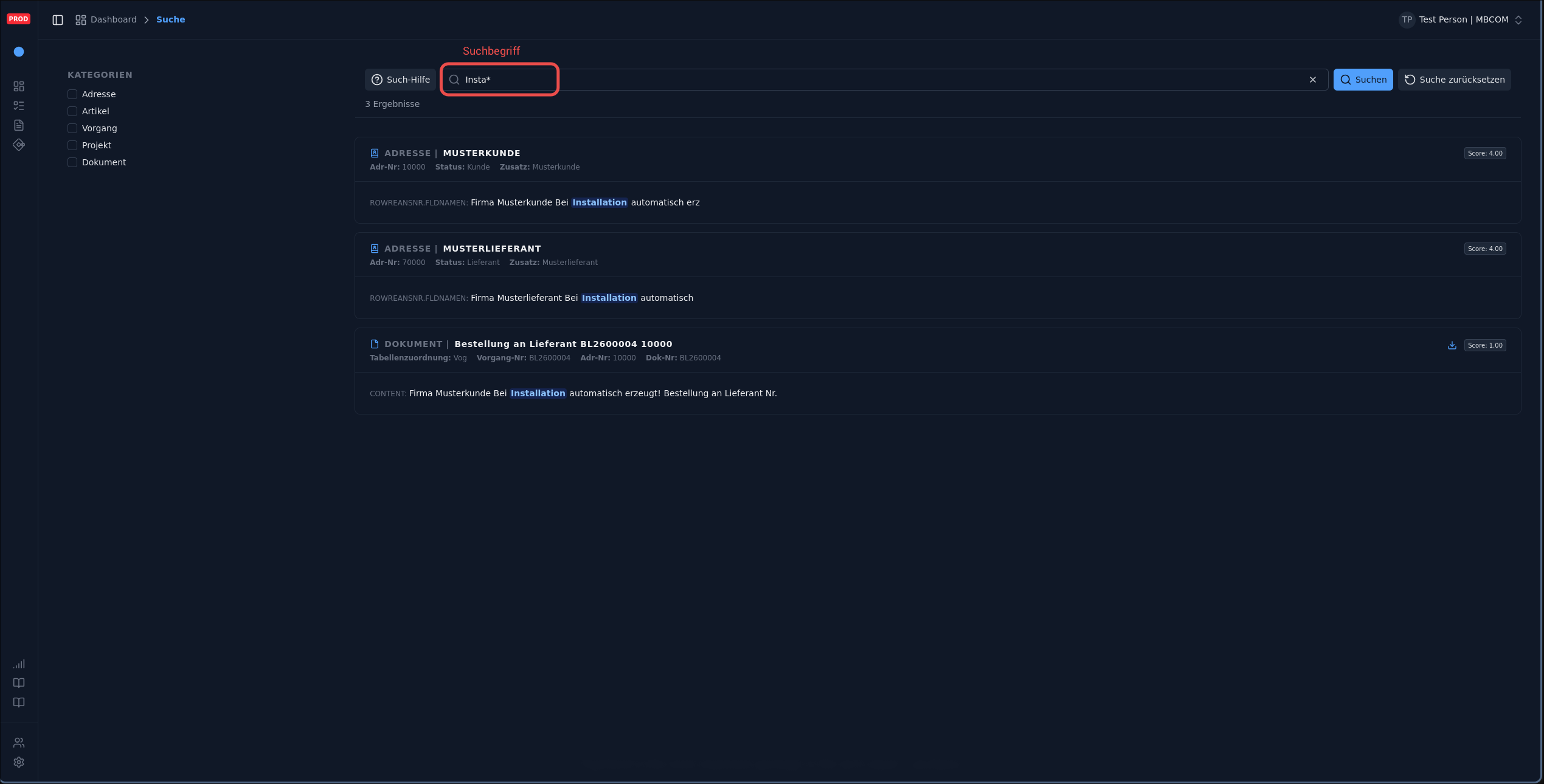 Übersicht der Suchsyntax und Sonderzeichen (Klicken zum Vergrößern)
Durcsuchte Felder
Die globale Suche ist eine Volltextsuche. Sie durchsucht nicht nur die sichtbaren Spalten, sondern nahezu alle relevanten Felder im Hintergrund:
| Bereich | Durchsuchte Felder |
|---|---|
| Adressen | Name (1-3), Suchbegriff, Adressnummer, Ort, PLZ, Land, E-Mail-Adressen, Telefonnummern, Ansprechpartner (Vor-/Nachname, E-Mail), IBAN, BIC, USt-IdNr., Steuer-Nr., Leitweg-ID, Vertreter-Daten, Status. |
| Artikel | Artikelnummer, Bezeichnungen (1-5), Kunden-Bezeichnungen (1-5), EAN/Barcode, Matchcode/Suchbegriff, Hersteller-Artikelnummer, Einheit, Referenz, Warengruppe (Nummer & Bezeichnung), Artikelart. |
| Vorgänge | Belegnummer, Projektnummer, Suchbegriff, Bezeichnung, Bestellnummer, Adressnummer, Vorgangsart, Positions-Daten (Artikelnummer, Bezeichnung, Auftragsnummer, Bestellnummer), komplette Liefer- und Rechnungsanschrift (inkl. Ansprechpartner), Datum, Ursprungs-Belegnummer. |
| Projekte | Projektnummer, Projekttitel/Bezeichnung, Suchbegriff, Adressnummer, Projektart, E-Mail, Land, Projektstatus, Datum. |
| Dokumente (DMS) | Dateiname, Betreff/Beschreibung, Kategorie, Belegnummern (Vorgang/Inhalt), Adressnummer, Art des Dokuments, Volltext-Inhalt (z. B. Text in PDFs). |
Hinweis: Da all diese Felder indiziert werden, können Sie diese auch gezielt über die globale Suche finden und filtern. Die Suche bezieht sich immer auf den gesamten indizierten Datenbestand des jeweiligen Objekts.
Häufige Fragen
Warum finde ich einen Datensatz über ein Selektionsfeld in der globalen Suche nicht?
Die globale Suche (OpenSearch) ist auf eine extrem schnelle Volltextsuche über Kern-Daten (Namen, Nummern, Orte, Kontaktdaten, etc.) optimiert. Individuelle Selektionsfelder werden aktuell nicht in den globalen Suchindex übertragen. Um nach Selektionsfeldern zu filtern, nutzen Sie bitte die Filterzeile direkt in der jeweiligen Tabellenübersicht (z. B. in der Adressliste), nachdem Sie das entsprechende Feld dort eingeblendet haben.
Warum finde ich einen Datensatz nicht, obwohl er in microtech existiert?
Die Daten der globalen Suche werden in regelmäßigen Abständen synchronisiert. Wenn Sie einen Datensatz gerade erst in microtech büro+ angelegt haben, kann es einen kurzen Moment dauern, bis dieser im globalen Index erscheint. Die Tabellenansichten hingegen zeigen immer den aktuellen Live-Stand.
Kann ich nach einer Telefonnummer ohne Vorwahl suchen?
Ja, nutzen Sie am besten den Platzhalter *. Wenn Sie nach *5678 suchen, finden Sie alle Nummern, die auf 5678 enden.
Die Suche liefert zu viele Ergebnisse. Was kann ich tun?
Nutzen Sie die Filterfunktionen auf der linken Seite der Ergebnisliste, um nur nach bestimmten Datentypen (z. B. nur "Artikel") zu suchen. Zudem hilft die Syntax: Mit +Begriff stellen Sie sicher, dass ein wichtiges Wort auf jeden Fall vorkommen muss.
Werden Groß- und Kleinschreibung unterschieden?
Nein, die Suche ignoriert Groß- und Kleinschreibung. Eine Suche nach kunde liefert dieselben Ergebnisse wie Kunde.