
Appearance
Workflow Komponente im Portal konfigurieren
Unterstützung durch MBCOM
Auf Wunsch kann die vollständige Einrichtung von ConnectWORKFLOW durch MBCOM übernommen werden.
Die Workflow-Konfiguration im ConnectCLOUDPortal ermöglicht die Verwaltung Ihrer Workflow-Blueprints. Hier erstellen, bearbeiten und aktivieren Sie die automatisierten Geschäftsprozesse, die in microtech büro+ ausgelöst werden.
Voraussetzung ist, dass die microtech-Konfiguration für ConnectWORKFLOW abgeschlossen wurde und das microtech-Modul im Portal aktiv ist.
Blueprint Struktur
Struktur der Definition
Kopfdaten
| Feld | Beschreibung | Beispiel |
|---|---|---|
id | Eindeutige ID des Blueprints. | er-mbcom |
version | Version des Blueprints. | 3 |
updatedAt | Optionaler Zeitstempel der letzten Änderung (wird vom Backend gesetzt). | 2026-06-26T08:00:00Z |
trigger.objectType | Technischer Tabellenname aus microtech büro+. | tblTransactions |
trigger.nextStep.condition | Bedingung für den Start des Workflows (Expr-Ausdruck). Leerer Wert oder true startet immer, default ist hier nicht vorgesehen. | fldArt == 41 || fldArt == 92 || fldArt == 109 |
trigger.nextStep.step | Der Name des ersten Schritts, der nach dem Trigger ausgeführt wird. | department_approval |
Schritte (steps)
Ein Workflow besteht aus einer Liste von Schritten. Es wird zwischen Benutzer- und Systemschritten unterschieden.
| Eigenschaft | Beschreibung | Beispiel |
|---|---|---|
name | Eindeutiger Name des Schritts. | department_approval |
stepType | UserStep (Manuelle Interaktion) oder SystemStep (Automatisch). | UserStep |
group/user | Name der Benutzergruppe, die diesen Schritt bearbeiten darf. | groupname/username |
action | Auszuführende Aktion (nur bei SystemStep). | - |
teamsWebhookUrl | URL für Microsoft Teams Benachrichtigungen. | https://outlook.office.com/webhook/... |
notificationEmail | Ziel E-Mail-Adresse für Benachrichtigungen über Aufgabe in diesem WF-Schritt. | info@firma.de |
allowInquiry | Erlaubt Rückfragen an andere Benutzer. | true |
Rückfragen (Inquiries)
Die Option allowInquiry ermöglicht es dem Bearbeiter, eine Aufgabe temporär zur Klärung an eine andere Person zu delegieren. Während die Rückfrage offen ist, wird der Bearbeitungskontext des Senders gesperrt. Die Rückfrage kann beantwortet, zurückgeholt oder durch einen automatischen Timeout nach 24 Stunden aufgelöst werden. Der Austausch wird in der internen Workflow-Historie dokumentiert.
Hinweise:
- Bei
UserStepwerdenfieldsundnextStepsim Portal verwendet. - Bei
SystemStepsteuertactionden Abschluss (approve→APPROVED,reject→REJECTED, sonstCOMPLETED). teamsWebhookUrlundnotificationEmaillösen beim Eintritt in den Schritt Benachrichtigungen aus, wenn ein Wert gesetzt ist.
Felder (fields)
Definiert die Anzeige und Bearbeitbarkeit von ERP-Feldern innerhalb eines UserStep.
| Eigenschaft | Beschreibung | Beispiel |
|---|---|---|
name | Technischer Feldname aus microtech (auch Sub-Objekte). | acoGPreis.totalNetAmount |
label | Anzeigename im Portal. | Gesamtpreis netto |
visible | Optionaler Boolean: Feld anzeigen (null wird wie sichtbar behandelt). | true |
editable | Boolean: Feld bearbeitbar. | false |
required | Boolean: Pflichtfeld. | false |
Hinweis: Die Funktionalität, Daten innerhalb von Workflows zu bearbeiten, ist aktuell noch nicht verfügbar, ist aber für Q3/Q4 2026 geplant.
Übergänge (nextSteps)
Definiert die verfügbaren Aktionen und den weiteren Verlauf des Workflows.
| Eigenschaft | Beschreibung | Beispiel |
|---|---|---|
label | Beschriftung der Schaltfläche im Portal. | Freigabe |
color | Farbe der Schaltfläche (primary, error, success, warning, neutral oder Farb-Aliase red, green, yellow, blue, gray). Standard: primary. | success |
icon | Lucide Icon-Name für die Schaltfläche (z. B. check-circle, x-circle, thumbs-up oder mit Präfix i-lucide-check-circle). Standard: i-lucide-arrow-right. | check-circle |
condition | Bedingung für diesen Übergang (Expr-Ausdruck). default dient als Fallback, wenn vorherige Bedingungen nicht greifen. | acoGPreis.totalNetAmount >= 10000 |
step | Name des Ziel-Schritts. | management_approval |
Hinweise zu Farben und Icons bei Übergängen
- Verfügbare Farben (
color):- Semantische Nuxt UI Farben:
primary,error,success,warning,neutral. - Einfache Farbnamen werden automatisch zugewiesen:
red/danger→error,green→success,yellow/amber→warning,blue→primary,gray/grey→neutral. - Wenn
colornicht angegeben ist, wird als Fallbackprimaryverwendet.
- Semantische Nuxt UI Farben:
- Verfügbare Icons (
icon):- Alle Lucide Icons von lucide.dev.
- Es können sowohl Namen ohne Präfix (z. B.
check-circle,x-circle,thumbs-up,trash) als auch mit Präfix (z. B.i-lucide-check-circle) verwendet werden. - Wenn
iconnicht angegeben ist, wird als Fallbacki-lucide-arrow-rightverwendet.
Beispiel eines Blueprints
yaml
id: er-mbcom
version: 3
trigger:
  objectType: tblTransactions
  nextStep:
    label: ''
    color: ''
    icon: ''
    condition: fldArt == 41 || fldArt == 92 || fldArt == 109
    step: Abteilungsleiterfreigabe
steps:
  - name: Abteilungsleiterfreigabe
    stepType: UserStep
    group: Rechnungsfreigabe-Abteilungsleiter
    user: ''
    fields:
      - name: fldBelegNr
        label: Beleg-Nr
        visible: true
        editable: false
        required: false
      - name: fldAdrNr
        label: Adressnummer
        visible: true
        editable: false
        required: false
      - name: fldDat
        label: Datum
        visible: true
        editable: false
        required: false
      - name: acoGPreis.totalNetAmount
        label: Gesamtpreis netto
        visible: true
        editable: false
        required: false
      - name: acoGPreis.totalGrossAmount
        label: Gesamtpreis brutto
        visible: true
        editable: false
        required: false
      - name: tblTransactionItems.fldArtNr
        label: Artikelnummer
        visible: true
        editable: false
        required: false
      - name: tblTransactionItems.fldBez(as:TEXT)
        label: Bezeichnung
        visible: true
        editable: false
        required: false
      - name: tblTransactionItems.fldMge
        label: Menge
        visible: true
        editable: false
        required: false
      - name: tblTransactionItems.fldEPreis
        label: Einzelpreis
        visible: true
        editable: false
        required: false
      - name: tblTransactionItems.fldPreis
        label: Gesamtpreis
        visible: true
        editable: false
        required: false
      - name: fldSel30310(as:TEXT)
        label: Bezugsbelege
        visible: true
        editable: false
        required: false
      - name: fldInfo(as:TEXT)
        label: Beleg Vergleich mit Bezugsbelegen
        visible: true
        editable: false
        required: false
      - name: fldDokGUID
        label: Dokument
        visible: true
        editable: false
        required: false
    nextSteps:
      - label: Freigabe
        color: success
        icon: check-circle
        condition: ''
        step: Managementfreigabe
      - label: Ablehnung
        color: error
        icon: x-circle
        condition: ''
        step: reject
    action: ''
    teamsWebhookUrl: ''
    notificationEmail: ''
    allowInquiry: true
  - name: Managementfreigabe
    stepType: UserStep
    group: Rechnungsfreigabe-Management
    user: ''
    fields:
      - name: fldBelegNr
        label: Beleg-Nr
        visible: true
        editable: false
        required: false
      - name: acoGPreis.totalNetAmount
        label: Gesamtpreis netto
        visible: true
        editable: false
        required: false
      - name: acoGPreis.totalGrossAmount
        label: Gesamtpreis brutto
        visible: true
        editable: false
        required: false
      - name: tblTransactionItems.fldArtNr
        label: Artikelnummer
        visible: true
        editable: false
        required: false
      - name: tblTransactionItems.fldBez(as:TEXT)
        label: Bezeichnung
        visible: true
        editable: false
        required: false
      - name: tblTransactionItems.fldMge
        label: Menge
        visible: true
        editable: false
        required: false
      - name: tblTransactionItems.fldEPreis
        label: Einzelpreis
        visible: true
        editable: false
        required: false
      - name: tblTransactionItems.fldPreis
        label: Gesamtpreis
        visible: true
        editable: false
        required: false
      - name: fldSel30310(as:TEXT)
        label: Bezugsbelege
        visible: true
        editable: false
        required: false
      - name: fldInfo(as:TEXT)
        label: Beleg Vergleich mit Bezugsbelegen
        visible: true
        editable: false
        required: false
      - name: fldDokGUID
        label: Dokument
        visible: true
        editable: false
        required: false
    nextSteps:
      - label: Freigabe
        color: success
        icon: check-circle
        condition: ''
        step: approve
      - label: Ablehnung
        color: error
        icon: x-circle
        condition: ''
        step: reject
    action: ''
    teamsWebhookUrl: ''
    notificationEmail: ''
    allowInquiry: false
  - name: approve
    stepType: SystemStep
    group: ''
    user: ''
    fields: []
    nextSteps: []
    action: approve
    teamsWebhookUrl: ''
    notificationEmail: ''
    allowInquiry: false
  - name: reject
    stepType: SystemStep
    group: ''
    user: ''
    fields: []
    nextSteps: []
    action: reject
    teamsWebhookUrl: ''
    notificationEmail: ''
    allowInquiry: false
updatedAt: '2026-06-22T09:23:23Z'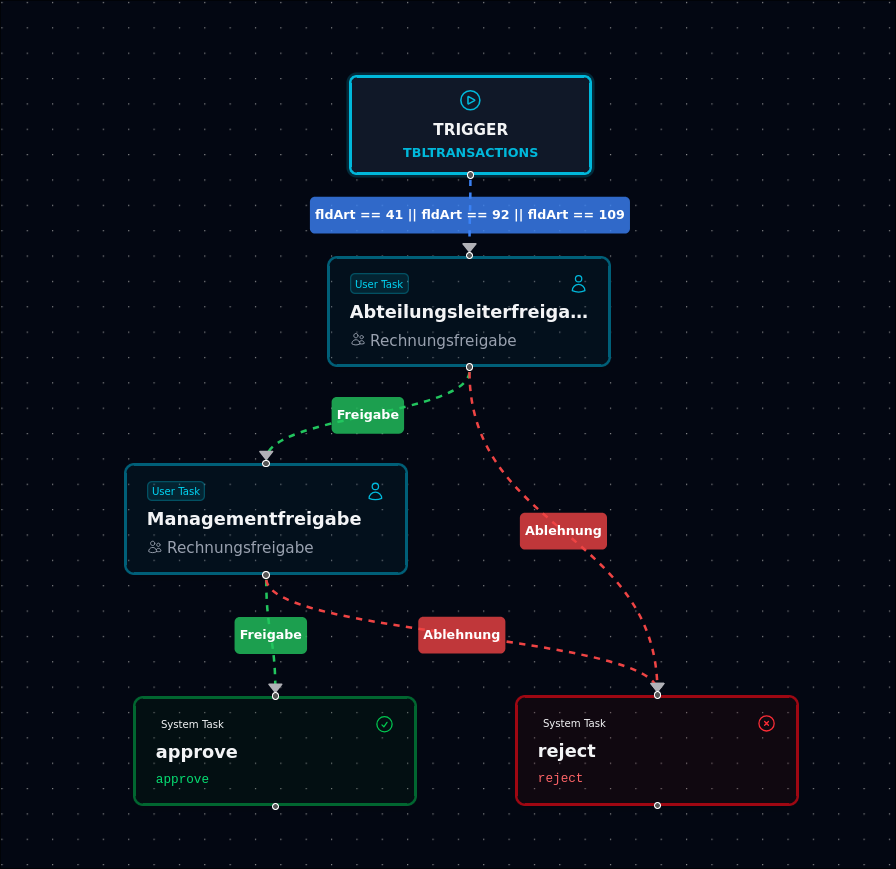
Das ist die vereinfachte Darstellung des oben gezeigten Workflow-Blueprints.
Aktivierung und Speicherung
Nach der Bearbeitung eines Workflows speichern Sie die Änderungen über die Schaltfläche Speichern. Der Workflow wird erst aktiv, wenn er über den Aktivierungsschalter eingeschaltet wird.
Benachrichtigungen
Details zur Konfiguration von Benachrichtigungen finden Sie unter Benachrichtigungen.
Weitere Details zur Funktionsweise von Workflows finden Sie in der Funktionalen Übersicht von ConnectWORKFLOW.
Protokollierung
Jede Ausführung eines Workflows wird detailliert protokolliert. Dies umfasst Zeitstempel, beteiligte Akteure, getroffene Entscheidungen und etwaige Fehlermeldungen. Das Protokoll wird mandantenspezifisch abgelegt.